⏱️ Tiempo de lectura: 5 minutos | Guía del Certificado Digital 2026
Es muy fácil perder horas con el Certificado Digital la primera vez.
No porque el proceso sea complicado, sino porque casi nadie avisa de que hay que instalar el Configurador FNMT antes de empezar. Llegas a mitad del proceso, el sistema da un error sin explicación y toca empezar desde cero.
Bien preparado, la parte online se hace en pocos minutos.
La diferencia está en saber exactamente qué instalar, en qué orden y qué navegador usar. Es el mismo camino que siguen quienes lo necesitan para la Renta, para pedir el Bono Cultural Joven o para cualquier gestión con la Seguridad Social.
El error es casi siempre el mismo: intentar el proceso sin preparar antes el entorno de software. Esta guía existe para que no pierdas horas con él.

Sacar el Certificado Digital no depende de la suerte: depende de seguir los pasos en el orden correcto y preparar el ordenador antes de empezar. Aquí los tienes ordenados para que, cuando termines, tengas tu identidad digital lista para operar con la AEAT, la Seguridad Social y cualquier organismo oficial.
¿Por qué el Certificado Digital es tu Llave Maestra?
Antes de empezar, debes entender que el Certificado Digital no es solo un archivo; es la llave maestra que conecta tu equipo con los sistemas críticos del Estado. Sin una configuración de software adecuada, el sistema rechazará tu solicitud por seguridad.
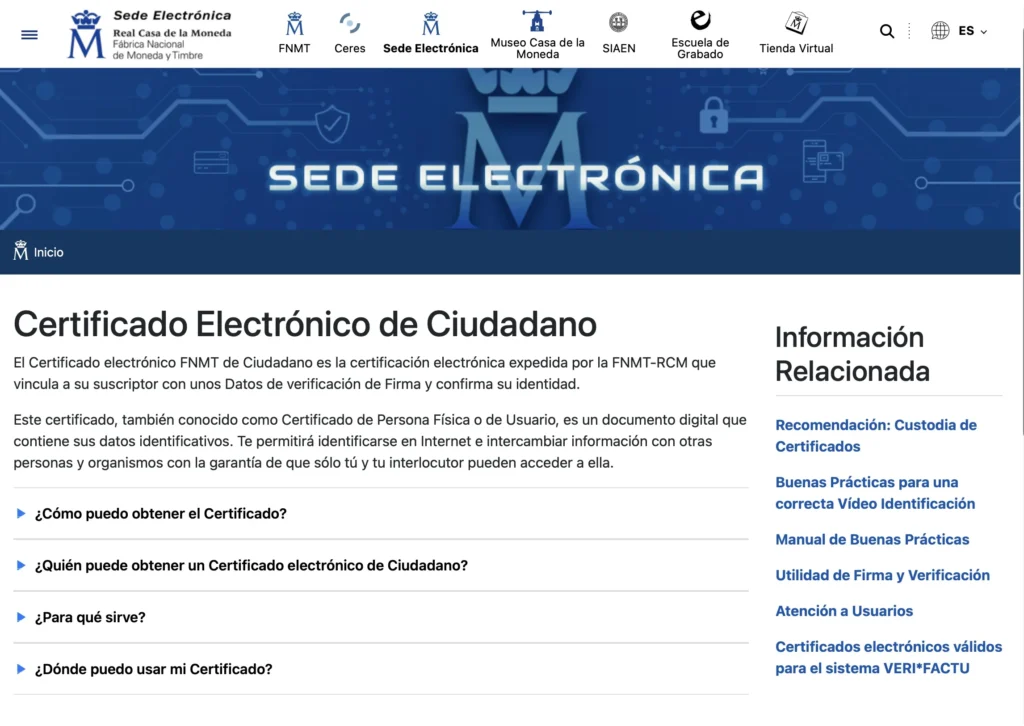
El Certificado Digital de la FNMT (Fábrica Nacional de Moneda y Timbre) es un archivo electrónico que asegura tu identidad en internet con plena validez legal. Es la herramienta imprescindible para:
- Agencia Tributaria:Presentar la Declaración de la Renta y consultar expedientes.
- Seguridad Social:Solicitar la Vida Laboral, el Ingreso Mínimo Vital o la Jubilación.
- DGT:Consultar puntos del carnet, pagar multas y gestionar trámites de vehículos.
- Administración Local:Empadronamiento, pago de IBI y trámites municipales.

Paso 1: Configuración Técnica “Cero Errores”
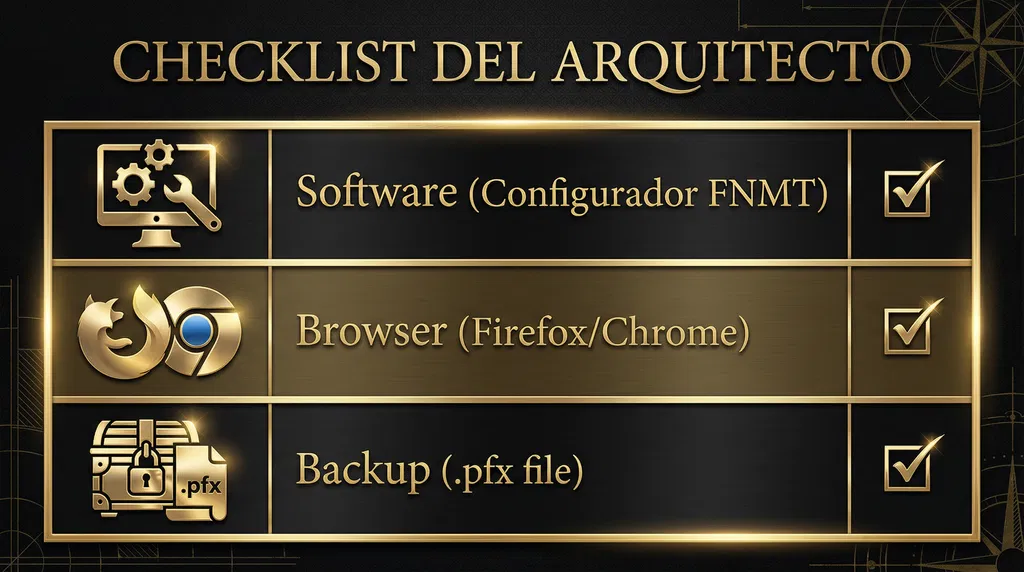
Para garantizar el éxito en la obtención de tu Certificado Digital, asegúrate de cumplir estos tres puntos:
- Software oficial: Tener instalado el Configurador FNMT.
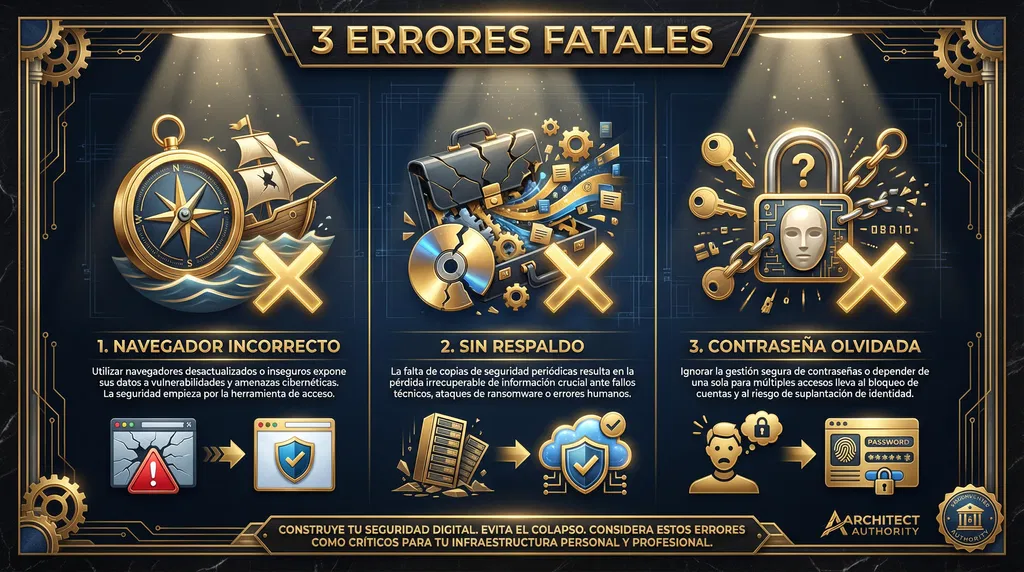
- Navegador actualizado: Recomendamos Firefox o Chrome.
- Entorno estable: No actualices el sistema operativo durante el proceso.
El error más común es intentar la solicitud sin preparar el entorno de software. Google y la FNMT exigen una configuración específica para que la clave privada se genere correctamente.
- Navegador Certificado:Utiliza siempre la última versión de Google Chrome o Mozilla Firefox. Evita Safari o Microsoft Edge para este trámite, ya que suelen presentar problemas de compatibilidad con los módulos de firma.
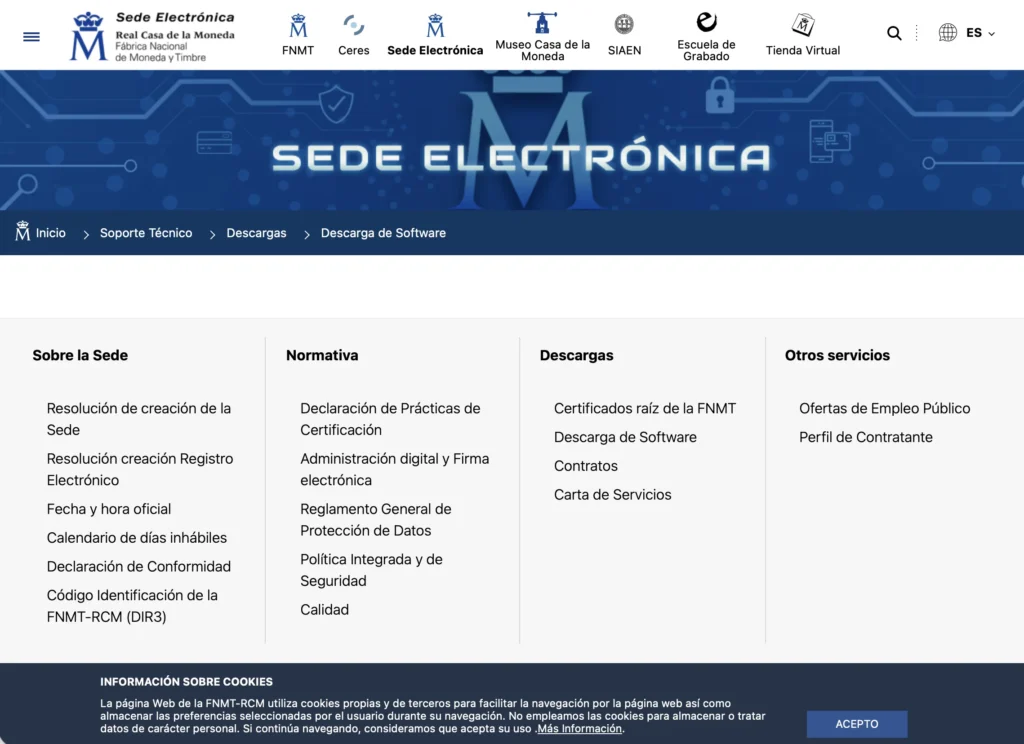
- Software de Configuración:Es obligatorio instalar el Configurador FNMT. Sin este componente, el proceso de generación de claves fallará. Descárgalo aquí desde la fuente oficial.
- Advertencia de Seguridad:Una vez iniciada la solicitud, no realices actualizaciones de Windows/macOS ni limpies el historial del navegador hasta que el certificado esté instalado.
Ojo con el navegador: en Mac, si Safari te da error tras error, prueba con Firefox o Chrome. Es uno de los fallos que más se repiten en este trámite.
Paso 2: Solicitud y Vídeo-Identificación (Sin Citas Previas)
En 2026, la gran revolución es la Identificación Remota. Ya no es necesario desplazarse a una oficina física ni esperar semanas por una cita previa.
- Solicitud Online:Introduce tus datos en la web de la FNMT. Recibirás un “Código de Solicitud” único en tu correo electrónico.
- Vídeo-Identificación:Mediante un código QR, el sistema te pedirá un escaneo de tu DNI y una prueba de vida (reconocimiento facial biométrico).
- Validación:En un plazo de 24 a 48 horas (habitualmente mucho menos), recibirás el enlace de descarga. Este servicio tiene un coste de gestión de 2,99€ + IVA, un precio mínimo comparado con el ahorro de tiempo y transporte.
Consejo personal sobre la vídeo-identificación: Hazla con buena luz — preferiblemente luz natural de día — y con el DNI completamente plano sobre una superficie oscura. El sistema de reconocimiento biométrico falla con sombras o reflejos sobre el DNI. La iluminación es la causa más frecuente de que el reconocimiento falle: con luz natural y sin lámparas apuntando al documento, el proceso suele resolverse al primer intento.
Cómo usar la IA como Soporte Técnico en tiempo real
Si durante la instalación te enfrentas a errores comunes como el “Error 403” o fallos de comunicación con el servidor, puedes usar la Inteligencia Artificial para diagnosticarlo.
⚠️Nota de Seguridad:Nunca pegues tu Código de Solicitud ni datos personales (DNI, Nombre) en una IA pública. Úsala solo para interpretar errores técnicos genéricos.
Prompt Recomendado para Errores:
“Actúa como un técnico experto en administración electrónica. Estoy instalando el Certificado FNMT en [Windows/Mac] y el navegador me da este error: [Pegar Código de Error]. Dame los 3 pasos exactos para solucionarlo y dime si necesito reinstalar Autofirma.”
Vídeo-identificación frente a cita presencial
| Método | Tiempo de Gestión | Coste | Nivel de Dificultad |
| Vídeo-Identificación (Recomendado) | 15 min | 2,99 € | ⭐ (Muy Sencillo) |
| Cita Presencial (Oficinas) | 2-4 semanas | Gratis | ⭐⭐⭐ (Tedioso) |
| DNIe (Con Lector de Tarjetas) | 10 min | Gratis* | ⭐⭐⭐⭐ (Técnico) |
Renovar el certificado digital antes de que caduque
Esta es la parte donde más gente se queda tirada, y casi siempre por lo mismo: se entera de que el certificado ha caducado el día que lo necesita. Vamos por partes, con las fechas exactas.
Cuánto dura y cuándo puedes renovarlo
- El certificado de persona física tiene un periodo de validez de 4 años.
- La renovación por internet solo se puede hacer durante los 60 días previos a la fecha de caducidad, y siempre que el certificado no haya sido revocado.
- Solo se permite una renovación electrónica. Pasados los siguientes 4 años hay que pedir un certificado nuevo por el procedimiento normal.
Fuentes: Sede electrónica de la FNMT — Renovar Certificado y Agencia Tributaria — certificados de persona física de la FNMT.
El detalle que casi nadie sabe: puede que no puedas renovar online
Aquí está la trampa. Que tu certificado siga en vigor no garantiza que puedas renovarlo por internet. La FNMT lo dice claro: si obtuviste ese certificado identificándote con otro certificado digital, con el DNIe o por vídeo-identificación, o si ya lo renovaste una vez, no te van a emitir uno nuevo sin que vuelvas a acreditar tu identidad.
| Cómo conseguiste el certificado actual | ¿Puedes renovar online? |
|---|---|
| Acreditación presencial en una oficina de registro | Sí, en los 60 días previos a la caducidad |
| Vídeo-identificación | No. Hay que acreditar identidad otra vez |
| Con el DNIe | No. Hay que acreditar identidad otra vez |
| Con otro certificado digital | No. Hay que acreditar identidad otra vez |
| Ya lo renovaste una vez | No. Toca solicitud nueva |
Si estás en cualquiera de los casos de “No”, no pierdas la tarde peleándote con la web: lo que te toca es solicitar un certificado nuevo, y puedes hacerlo por vídeo-identificación sin moverte de casa, como se explica más arriba en esta misma guía.
Si vas a renovar ahora mismo, tengo la guía completa con los avisos de la FNMT que hacen fallar el proceso a mitad: cómo renovar el certificado digital de la FNMT en 2026.
Los tres pasos de la renovación, en este orden
- Configuración previa. Instala el software que indica la FNMT en su apartado de configuración. Es el mismo tipo de preparación que para la primera solicitud: sin esto, el navegador no podrá generar las claves.
- Solicitar la renovación. Tienes que tener el certificado actual instalado en el navegador desde el que renuevas, porque te vas a autenticar con él. Al terminar recibes un Código de Solicitud en tu correo.
- Descargar el certificado renovado. Aproximadamente una hora después, con ese código, descargas e instalas el certificado nuevo.
Haz la copia de seguridad. La propia FNMT lo recomienda al terminar, y es el paso que todo el mundo se salta. Exporta el certificado con su clave privada a un archivo .pfx o .p12, ponle una contraseña y guárdalo fuera del ordenador. El día que se te estropee el equipo o cambies de portátil, ese archivo es la diferencia entre tardar dos minutos o volver a empezar el trámite entero.
Cómo saber cuándo caduca el tuyo
En Chrome o Edge: Configuración → Privacidad y seguridad → Seguridad → Gestionar certificados, pestaña Personal. Ahí sale la fecha de expiración. En Firefox, Ajustes → Privacidad y seguridad → Ver certificados. La FNMT también tiene un apartado de Verificar Estado en su sede para comprobarlo.
Ponte un aviso en el calendario 70 días antes de esa fecha. Te da margen para renovar dentro de la ventana de 60 días sin agobios, y si resulta que estás en uno de los casos que no admiten renovación online, todavía tienes tiempo de pedir uno nuevo.
Se me ha caducado. ¿Y ahora?
Un certificado caducado no se recupera ni se reactiva: hay que solicitar uno nuevo desde cero. La buena noticia es que con vídeo-identificación el proceso es bastante rápido y no exige cita presencial. La mala es que si lo necesitabas hoy para presentar algo con plazo, vas justo. Por eso insisto tanto con el aviso en el calendario.
Un uso práctico de tu certificado estas semanas: con él puedes pedir el voto por correo por internet para las elecciones del 29 de noviembre, hasta el 19 de noviembre.
Preguntas frecuentes sobre el Certificado Digital
¿Es gratis el certificado digital?
El certificado en sí es gratuito (persona física), y la acreditación presencial en oficina no cuesta nada. Si eliges la vídeo-identificación remota, ese servicio puede tener un pequeño coste de gestión. El certificado de representante de persona jurídica sí tiene coste (en torno a 14 € + IVA).
¿Cuánto dura y cómo se renueva?
Cuatro años. La renovación online solo se puede hacer en los 60 días previos a la caducidad y solo una vez. Y ojo: si obtuviste el certificado por vídeo-identificación, con el DNIe o con otro certificado, la FNMT no te deja renovarlo por internet aunque siga en vigor. Lo tienes explicado con la tabla de casos en el apartado Renovar el certificado digital antes de que caduque.
¿Cuánto se tarda en tenerlo?
Con vídeo-identificación, en unas horas. Con acreditación presencial, suele estar listo para descargar en 24-48 horas tras acreditar tu identidad.
¿Qué es AutoFirma y por qué la necesito?
Es la aplicación oficial del Gobierno para firmar documentos. Es el complemento que hace que tu certificado funcione en la mayoría de sedes electrónicas.
¿Puedo instalarlo en varios dispositivos, como el móvil o varios ordenadores?
Sí. Puedes exportarlo en formato .pfx/.p12 (con contraseña) e importarlo en el móvil o en otro ordenador — así lo tienes disponible en todos tus dispositivos. Recuerda que se instala navegador a navegador: si lo tienes en Chrome, tendrás que exportarlo e importarlo también en Firefox o Edge si quieres usarlo ahí.
¿Puedo tener varios certificados a la vez?
Sí. Puedes tener el certificado de la FNMT y el DNI electrónico activos a la vez; son independientes y cada uno tiene su propia caducidad.
¿El Certificado Digital es lo mismo que el DNI electrónico?
No. Son dos métodos de identificación diferentes. El DNI electrónico requiere un lector de tarjetas físico. Si quieres usar el DNIe y no tienes lector, los lectores de tarjetas compatibles se compran en cualquier tienda de informática o en Amazon (enlace de afiliado: si compras, Digitalmente Fácil recibe una pequeña comisión y a ti no te cuesta más). El Certificado Digital de la FNMT se instala en el navegador y no necesita ningún lector, por eso resulta más cómodo para la mayoría de trámites online.
¿Qué trámites puedo hacer con el Certificado Digital?
Con el Certificado Digital puedes declarar el IRPF, consultar y modificar datos en la Seguridad Social, pedir el Informe de Vida Laboral, tramitar el Bono Cultural Joven, darte de alta como autónomo, y en general la mayoría de trámites de la Administración española.
¿Qué diferencia hay entre el Certificado Digital y el sistema Cl@ve?
El certificado se instala en tu dispositivo y tiene un nivel de seguridad algo mayor; Cl@ve es un sistema de identificación con PIN o contraseña que funciona desde el móvil sin instalar nada. Para la mayoría de trámites cotidianos Cl@ve es suficiente y más cómodo; para trámites de mayor peso legal, el Certificado Digital sigue siendo la opción más sólida. Muchos trámites admiten los dos. Aquí tienes la guía del sistema Cl@ve.
Errores frecuentes al solicitar el Certificado Digital (y cómo resolverlos)
El proceso del certificado es muy sensible a la configuración de tu ordenador, y casi todo el mundo se atasca en los mismos puntos. Estos son los fallos que más paralizan el trámite y cómo salir de ellos sin perder la tarde.
“No se ha encontrado la clave privada” al descargar
Causa: solicitaste el certificado en un equipo o navegador y estás intentando descargarlo en otro, o has borrado el historial y las cookies entre medias. La clave privada se genera en tu equipo al solicitarlo y debe seguir ahí al descargar.
Solución: descarga el certificado en el mismo ordenador y el mismo navegador donde hiciste la solicitud, sin haber limpiado la caché. Si ya los borraste, tendrás que volver a solicitarlo desde cero.
El Configurador FNMT no se instala o da error
Causa: tienes una versión antigua o una instalación corrupta del Configurador FNMT (la aplicación que sustituyó al antiguo applet de Java).
Solución: desinstala por completo cualquier versión, reinicia el ordenador y descarga la última desde la web oficial de la FNMT (Portal de Administración Electrónica).
AutoFirma se cierra solo o falla (sobre todo en Windows 11)
Causa: la versión actual de AutoFirma (1.8) tiene incompatibilidades conocidas con la actualización Windows 11 24H2.
Solución: no basta con reinstalar; aplica el parche específico para tu versión de Windows desde la web del Ministerio. Abre AutoFirma por su cuenta antes de pulsar “Firmar” y comprueba que tu antivirus (Avast, McAfee…) no esté bloqueando la comunicación.
No te llega el correo con el código de solicitud
Causa: el correo ha caído en spam o se escribió mal la dirección.
Solución: revisa la carpeta de spam. Si pasadas 24 horas no llega, vuelve a iniciar la solicitud: el sistema sobrescribe la anterior.
“El código de solicitud y el NIF no están asociados”
Causa: no coinciden los datos entre la solicitud y la acreditación, o se ha mezclado una solicitud antigua.
Solución: usa el código exacto del último correo recibido, con el NIF correcto. Ante la duda, empieza otra solicitud para generar un código limpio y usa solo ese.
El certificado funciona en Edge pero no en Chrome (o al revés)
Causa: en algunas versiones de Windows, Chrome usa su propio almacén de certificados y Edge usa el del sistema, así que puede aparecer en uno y no en el otro.
Solución: usa el navegador donde sí aparece, o muévelo exportándolo en formato .pfx/.p12 (con contraseña) e importándolo en el otro.
La renovación se queda cargando
Causa: la FNMT actualizó su sistema de renovación; si la página se cuelga, suele ser por caché o cookies antiguas.
Solución: prueba en una ventana de incógnito o con el historial limpio antes de llamar a soporte.
El consejo del Arquitecto
La mayoría de estos errores se evitan con dos costumbres: hacer todo el proceso en el mismo equipo de principio a fin, y guardar una copia de seguridad del certificado en formato .pfx con contraseña en un pendrive. Antes de un trámite importante, reinicia el ordenador, cierra el resto de pestañas de sedes electrónicas y ten una sola copia de AutoFirma abierta.
Formatear el ordenador sin exportar antes el certificado
Causa: formateas el equipo o reinstalas el sistema operativo sin haber exportado antes el certificado, y lo pierdes para siempre — hay que solicitarlo de nuevo desde cero.
Solución: antes de cualquier reinstalación del sistema, exporta el certificado a un archivo .p12 con contraseña y guárdalo en un pendrive o en la nube, igual que recomienda el consejo del Arquitecto de más arriba.
No actualizar el navegador antes de instalar
Causa: la FNMT exige navegadores actualizados para generar la clave privada correctamente; con una versión antigua el proceso puede fallar sin un mensaje de error claro.
Solución: actualiza Chrome o Firefox a la última versión disponible antes de iniciar la solicitud, no a mitad del proceso.
Certificado de persona física o de representante: ¿cuál necesitas?
Mucha gente se equivoca de certificado y pierde el tiempo. Estos son los dos que necesita la mayoría:
Certificado de Persona Física (o de Ciudadano).Te identifica a ti como individuo. Lo puede obtener cualquier ciudadano con DNI o NIE, es gratuito y tiene una validez actual de hasta 4 años. Si eres autónomo, este es el que usas para tus trámites con Hacienda y la Seguridad Social: actúas en tu propio nombre.
Certificado de Representante de Persona Jurídica.Es para quien actúa en nombre de una empresa (una S.L., una S.A., con NIF tipo A, B, etc.). Incluye los datos de la sociedad y permite hacer sus trámites. A diferencia del anterior, tiene un coste (en torno a 14 € + IVA) y una validez de 2 años. La FNMT ya no emite el antiguo “certificado de representación de persona física”.
Regla rápida: si haces gestiones tuyas (o como autónomo), el de persona física; si las haces en nombre de una empresa, el de representante de persona jurídica.
Por qué merece la pena la tarde que cuesta
El Certificado Digital es el trámite más importante que puedes hacer como ciudadano digital en España. Sin él no puedes hacer nada con la administración online — ni declaración de la renta, ni vida laboral, ni bono cultural, ni ningún trámite de la Seguridad Social.
La buena noticia es que una vez lo tienes instalado correctamente dura 4 años y te sirve para absolutamente todo. Una tarde de trabajo que te ahorra cientos de horas en los próximos 4 años.
El siguiente paso después del Certificado Digital es configurar el Sistema Cl@ve — nuestra guía te lo explica en 5 minutos.
Trámites e impuestos bajo control: El Pack del Autónomo
Si quieres dejar de pelearte con la administración y la IA, El Pack del Autónomo te da el sistema completo (con el Kit de Productividad con IA de regalo):
- 100 Prompts Maestros para ChatGPT y Claude (trámites, emails, contratos y más).
- 10 Guías PDF de Trámites Digitales (Certificado, Cl@ve, Autónomos, IMV, Bono Cultural…).
- 10 Plantillas Editables en Word, Google Docs y Notion.
Pago único de 29€, descarga inmediata, tuyo para siempre.

Descarga gratis: 10 Prompts de IA para ahorrar tiempo cada día
El PDF gratuito de Digitalmente Fácil con los 10 prompts más útiles para autónomos españoles. Sin spam. Descarga inmediata.
Contenido informativo e independiente. Digitalmente Fácil no está afiliado a la Agencia Tributaria, la Seguridad Social ni ningún otro organismo público; verifica siempre los datos en la sede electrónica oficial correspondiente.
Este artículo forma parte de la guía de Identidad digital: todo lo que necesitas para sacar tu certificado digital o Cl@ve y dejar de pelearte con la Administración.
Publicado el 8 de marzo de 2026 y actualizado el 25 de octubre de 2026. Las cifras y los plazos cambian: confírmalos siempre en la fuente oficial enlazada antes de actuar.

Félix Ramírez, de Alhendín (Granada), creador de Digitalmente Fácil. Los trámites que puedo hacer como particular (Cl@ve, certificado digital, vida laboral, cita previa) los he hecho yo; los que solo puede hacer un autónomo los explico a partir del BOE y de las páginas oficiales, que enlazo en el propio artículo. Las trece calculadoras del sitio las he programado con las cifras del BOE, de la Agencia Tributaria y de la Seguridad Social, con su fecha de verificación al lado. Tengo dos másteres en Big Data y Python (UCAM, 2025). No soy asesor fiscal ni gestor colegiado: esto es información contrastada para que entiendas tu situación, no asesoramiento para tu caso concreto. Si detectas un error, escríbeme y lo corrijo.